O que preciso CONFIGURAR para emitir NF-e e NFC-e
- Para NF-e e NFC-e (no Servidor)
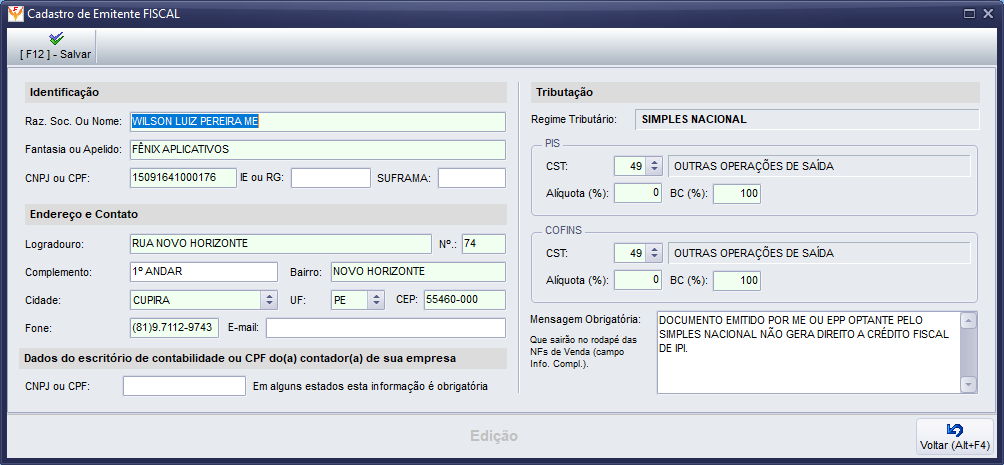
- Preencher o Cadastro do Emitente
- Dados de Identificação
- Dados de Tributação - Recomendamos que verifique/valide com seu contador tais informações. Pois serão utilizadas na geração da NF-e e NFC-e
- Assegurar que a Tabela de Alíquotas IBPT está atualizada. Para atualizar, siga as instruções do Tópico Alíquotas IBPT
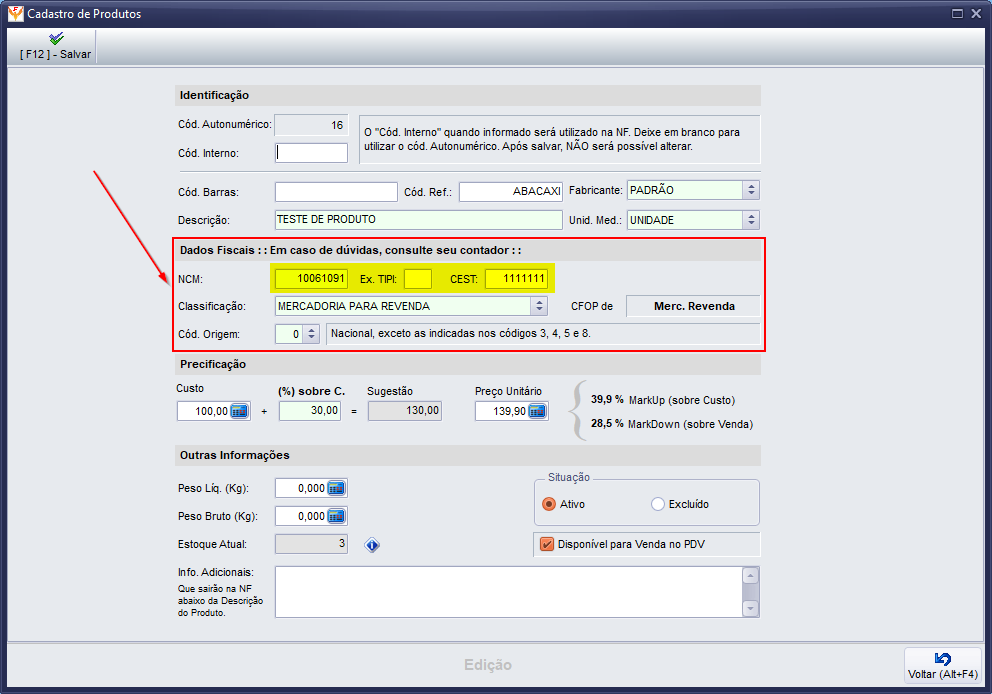
- Cadastrar Produtos
- Com os Dados Fiscais corretos (NCM, CEST etc). Considere o uso destas duas ferramentas (na dúvida, consultar seu contador)
- Desmarque a opção "Disponível para Venda no PDV" para impedir que o item esteja disponível para o PDV. Isso é útil para para produtos que geralmente são vendidos apenas via Nota Fiscal ou produtos comprados para uso e consumo (material de limpeza, equipamentos, etc) que entram no estoque por terem sido adquiridos com NF, mas não serão revendidos.
- Para alterar quantidades em estoque você tem duas opções
- Lançar compras como indicado no tópico Estoque - Entrada (NF de Compra)
- Realizar Movimentações Manuais como mencionado no tópico Estoque - Movimentação Manual
- Para NF-e (no Servidor)
- Cadastrar os Clientes (é obrigatório informar o cliente como destinatário para emissão de NF-e)
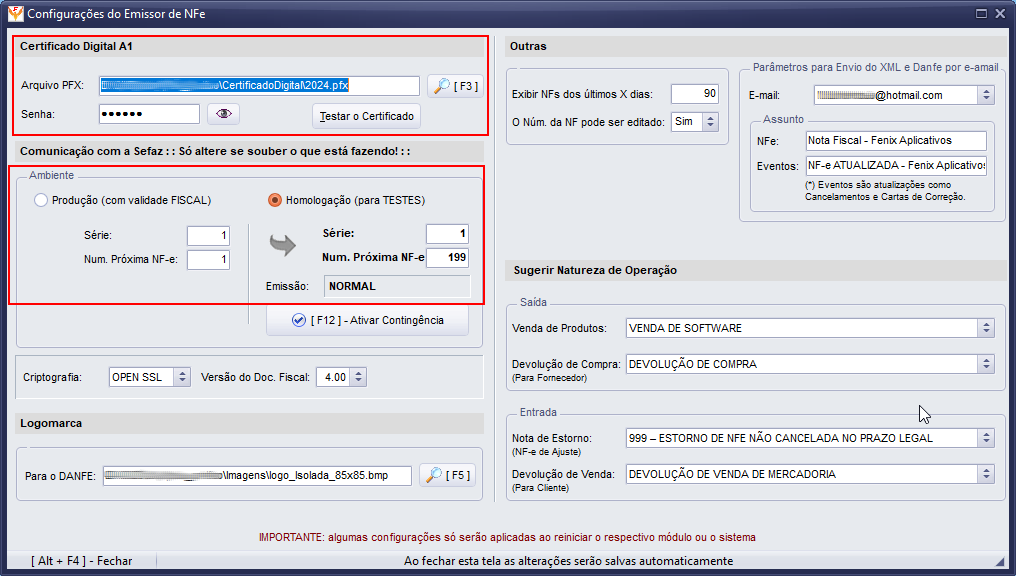
- A partir do Menu Configurações » Módulo Emissor de NF-e
- Cadastrar o Certificado Digital A1 (Informar o local do arquivo e a senha). Se estiver tudo certo, ao acionar o botão "Testar o Certificado" as informações do mesmo serão apresentadas
- Preencher para os dois ambientes: Série e Próximo Número da NF-e que o sistema deve gerar (após configurar, ao emitir uma NF-e, o sistema incrementa este valor automaticamente)
- Selecionar o ambiente conforme o caso: Homologação para TESTES ou Produção para emissão de NF-e com validade FISCAL.
- Para NFC-e
- No SERVIDOR, a partir do Menu PDV
- NOTA: Para emitir NFC-e, o cadastro de Cliente é OPCIONAL (você poderá informar os dados de identificação do consumidor no momento da venda. Mas se houver o cadastro, você poderá importar os dados do cliente, ao invés de informar manualmente)
- Acionar o Suporte FenixAplicativos para realizar
- Os Cadastros dos Checkouts
- A Configuração do SystemConnector - Resposável pela sincronização dos dados entre Servidor e PDV
- Cadastrar os Operadores
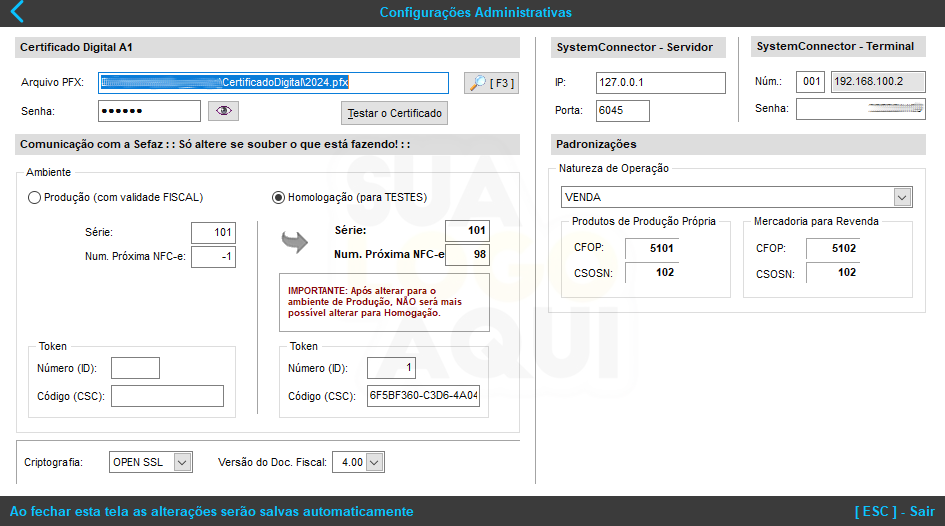
- No PDV, realizar as configurações como indicado no tópico Configurações Administrativas
Created with the Personal Edition of HelpNDoc: Easily create Qt Help files