Considerações para se obter o melhor resultado
- Metodologia
A nossa metodologia baseia-se no conceito de setup zero, ou seja, você instala nosso software em segundos, e já começa usando. Tudo de forma simples e clara, sem exageros. Conheça a seguir alguns padrões do software para facilitar o seu uso ao mesmo tempo em que economiza recursos (memória, banco de dados, tráfego de informações, etc).
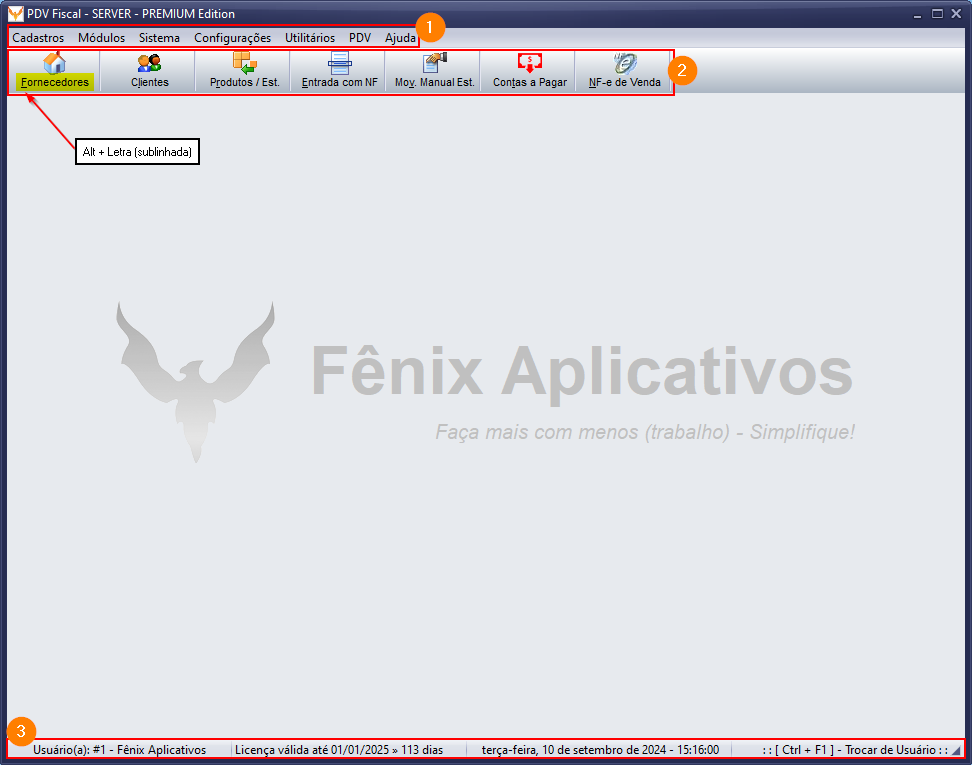
- Padronizações da Tela Principal
- Organização das informações no Menu
- Administrativo - Consultas Gerenciais estruturadas e resumidas de forma inteligentes, cruzando informações que possibilitem tomadas de decisões. E ferramentas de apoio para certas operações administrativas/gerenciais.
- Cadastros - Informações básicas (Clientes, Produtos, etc) que servem para alimentar alguns módulos (Vendas, Notas Fiscais, etc)
- Módulos - Diferente dos cadastros, são partes "inteligentes" do sistema. Equivalente a "microprogramas" que processagem várias informações (cruzando dados, realizando cálculos, etc).
- Sistema - Configurações "Globais" que afetam (ou podem afetar) mais de um módulo.
- Configurações - Configurações "Específicas" de um certo módulo ou parte do sistema.
- É importante você ajustar conforme as necessidades de sua empresa. Pois afetam como o respectivo módulo deve se comportar.
- Estas configurações podem automatizar muitas operações do sistema para que você não precise fazê-las manualmente (como por exemplo, definir a unidade de medida mais comum a ser lançada como sugestão automaticamente ao cadastrar um novo produto)
- Botões de Atalho
- Botões das principais Cadastros e Módulos (há vários outros nos respectivos menus)
- Note que as letras sublinhadas são atalhos (para acionar o botão sem necessidade de clicar com o mouse). Na imagem a seguir, ao manter pressionada a tecla Alt e acionar a letra F o botão "Fornecedores" será acionado.
- Rodapé
- Informações auxiliares (Usuário autenticado, Licença e Data/Hora)
- Atalho para Troca de Usuário
- Padronizações das Telas de Cadastro
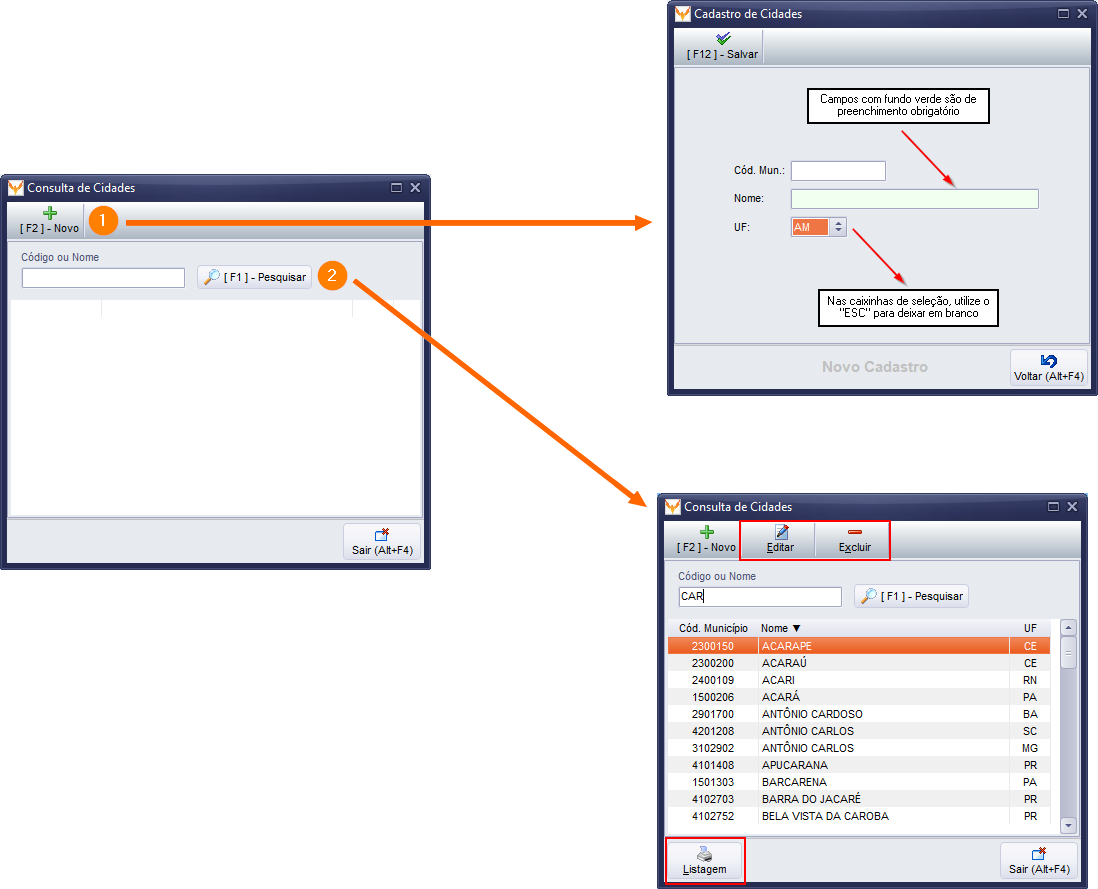
- Abre sem carregar os dados
- Novo - Para realizar um novo cadastro
- Pesquisar - Para carregar os cadastros selecionados a partir do termo digitado na caixinha de pesquisa (você pode deixar em branco se quiser carregar TODOS os cadastros)
- Botões Sensíveis ao contexto
- Os botões só aparecem quando necessário. E são ocultos quando desnecessários.
- Por exemplo, ao realizar um consulta que traz um ou mais registros, os botões Editar, Excluir e Listagem aparecem.
- Preenchimento
- Campos em verde são de preenchimento obrigatório
- Nas caixinhas de seleção, utilize a tecla "ESC" para remover a seleção (deixar "em branco" quando o campo não for obrigatório)
Created with the Personal Edition of HelpNDoc: Create help files for the Qt Help Framework